Schlagwort: outlook
-
Gelöst: Empfänger erhalten Winmail.dat anstelle von Mailanhängen
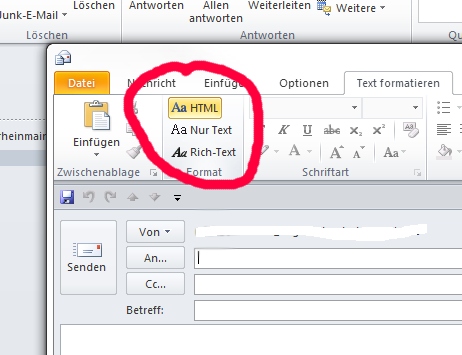
Manchmal erhalten Empfänger E-Mails mit dem Anhang winmail.dat anstelle des ursprünglichen Anhangs. Das ist ärgerlich, denn die verschickten Dateien sind zwar in der Datei enthalten, lassen sich aber nicht entpacken. Das Problem tritt in der Regel bei Outlook -Nutzern auf, die Ihre Emails im „Rich Text“ Format versenden. Hat der Empfänger kein Outlook, dann erhält er anstelle von Dokumenten oder Bildern einen winmail.dat Anhang und kann damit nichts anfangen. Lösung für das winmail.dat Problem Die Lösung ist nicht schwer, achtet beim Versand eurer Mails darauf, dass Ihr die Email im „Nur Text“ oder „HTML“ Format verschickt, dann sollte das Problem…
-
Tutorial: Outlook Fehler – Nicht implementiert
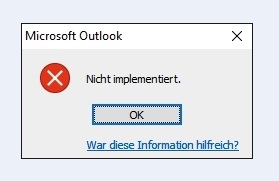
Das Problem: Wenn man Outlook öffnet oder auf „Senden/Empfangen“ klickt, dann kommt eine Meldung mit der Fehlermeldung „Nicht implementiert“. Der Empfang und der Versand von Mails funktioniert nicht mehr. Das Problem kann auftreten, wenn man etwa eine neuere Office Version installiert und beide Versionen (etwa 2016 und 2010) auf dem Rechner hat. Wenn dann eine der beiden Versionen deinstalliert wird, kann möglicherweise etwas im Outlook zerschossen werden. Der Lösungsweg: Outlook schließen Folgenden Pfad im Explorer aufrufen:C:\Programme\Common Files\SystemoderC:\Programme (x86)\Common Files\System Innerhalb dieses Ordner den Ordner MSMAPI löschen Den Explorer wieder schließen Jetzt Tastenkombination Windows-Taste + R ausführen „regedit“ eingeben und ausführen –>…
-
Tutorial: Kalenderwochen KW-Anzeige in Outlook aktivieren.
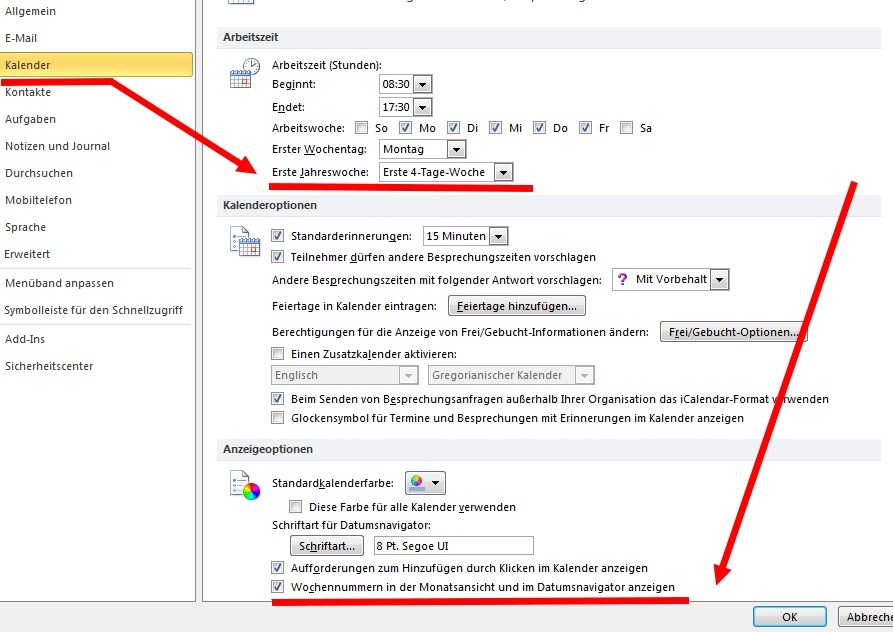
Diese Funktion ist in Outlook standartmößig deaktiviert. Im Geschäftsbereich wird die KW aber sehr häufig für Terminplanungen genutzt und es ist sehr nützlich diese direkt im eigenen Kalender sehen zu können. Um die Anzeige der Kalenderwochen zu aktivieren muss folgender Weg gegangen werden: Datei –> Optionen –> Kalender Hier ist im Bereich „Arbeitszeit“ das Dropdown „Erste Jahreswoche“ auf „Erste 4-Tage.Woche“ zu setzen etwas weiter Unten muss dann noch der Haken bei „Wochennummern in der Monatsansicht und im Datumsnavigator anzeigen“ gesetzt werden. „OK“ –> Fertig
-
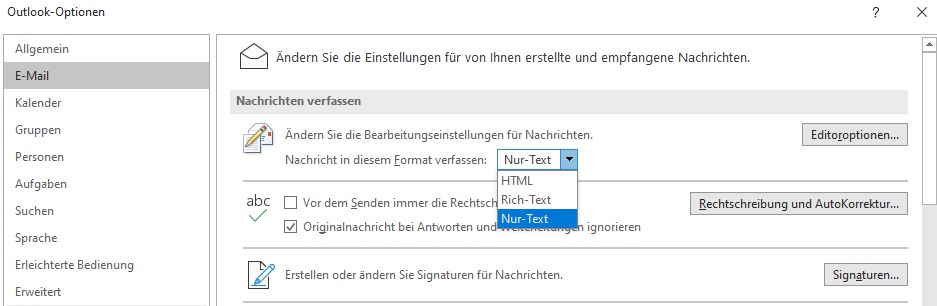
Wie kann ich den Winmail.dat Anhang verhindern?
Häufig hört man von Problemen mit Email-Anhängen. Anstelle von mitgeschickten Anhägnen erhalten Freunde und Kunden nur einen „Winmail.dat“ Dateianhang. Mit diesem lässt sich nichts anfangen und man muss die Email nochmal senden oder Anhänge auf Cloudstorage auslagern. In diesem Tutorial lernst du, wie man dieses Problem löst. So löst man das Windmail.dat Problem Outlook starten Im Menü unter „Datei“ den Eintrag „Optionen“ auswählen. Auf der linken Seite „E-Mail“ auswählen. Unter „Nachrichten verfassen“ in der Einstellung „Nachricht in diesem Format verfassen“ Option „Nur-Text“ auswählen, dann… …weiter unten bei „Nachrichtenformat“ den Punkt „Beim Senden von Nachrichten im Rich-Text-Format an Internetempfänger“ die Einstellung…